23 de abril de 2026
Como usar o Multispend
O Multispend é uma funcionalidade da aplicação Fedi que permite a um grupo de utilizadores da Fedi criar e gerir em conjunto um fundo Stable Balance partilhado, o que ajuda os grupos a gerir os fundos com maior transparência.
Pensa nisso como uma carteira partilhada — os membros podem fazer depósitos, solicitar levantamentos e acompanhar os seus pagamentos com facilidade.
Ninguém controla os fundos sozinho, pois as decisões exigem que um determinado número de membros do grupo concorde sobre se os fundos podem ou não ser gastos.
Antes de começares
Certifica-te de que:
Transfere parte dos teus bitcoins para a tua carteira Stable Balance na tua federação. A funcionalidade Multispend só funciona em conjunto com uma carteira Stable Balance, e não com a tua carteira de bitcoins.
Pensa em quem gostarias de convidar para o teu grupo. Depois de criares o teu grupo Multispend, não poderás adicionar votantes — ou seja, aqueles que decidem se os fundos devem ou não ser gastos — nem alterar o limiar de votação, que é o número de votos necessários para aprovar uma despesa. Dito isto, ainda podes adicionar membros ao grupo mais tarde, e esses membros poderão depositar fundos e solicitar levantamentos.
Certifica-te de que as pessoas com quem queres criar um grupo Multispend pertencem ao mesmo serviço de carteira que tu. Se ainda não estiverem no mesmo serviço de carteira, envia a cada membro que queiras incluir no grupo um pequeno pagamento (por exemplo, 1 ou 2 sats) numa mensagem privada. Depois de fazeres isso, eles serão adicionados ao serviço de carteira de onde enviares o pagamento.
Passo 1: Criar um grupo Multispend
Um grupo Multispend é como um grupo de chat melhorado. Por isso, para ativar um grupo Multispend, primeiro tens de criar um grupo de chat. Segue os passos abaixo para criar o grupo e, em seguida, ativar a funcionalidade Multispend:
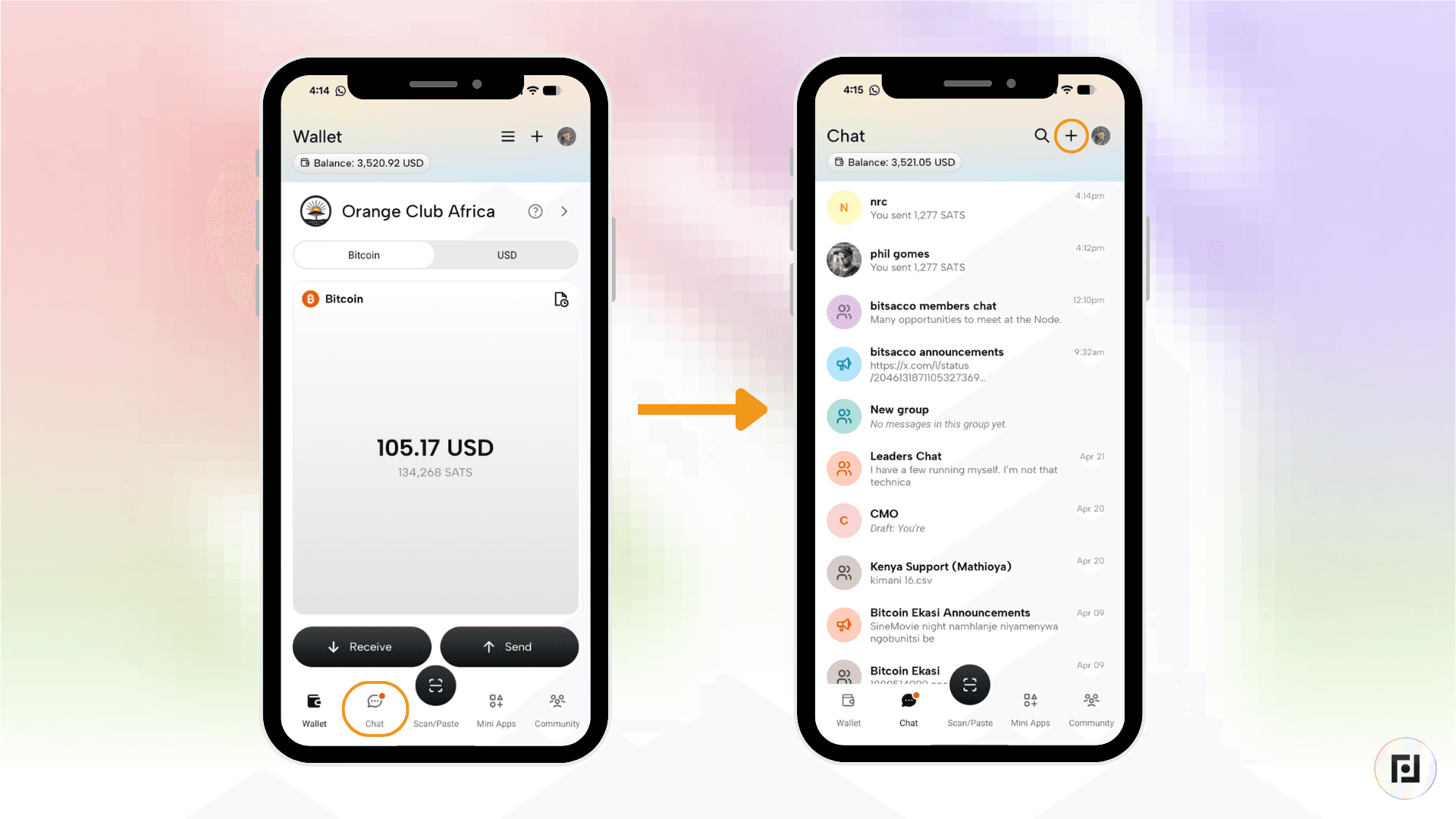
Clica no ícone do chat na parte inferior do ecrã inicial e, em seguida, clica no ícone «+» no canto superior direito do ecrã.
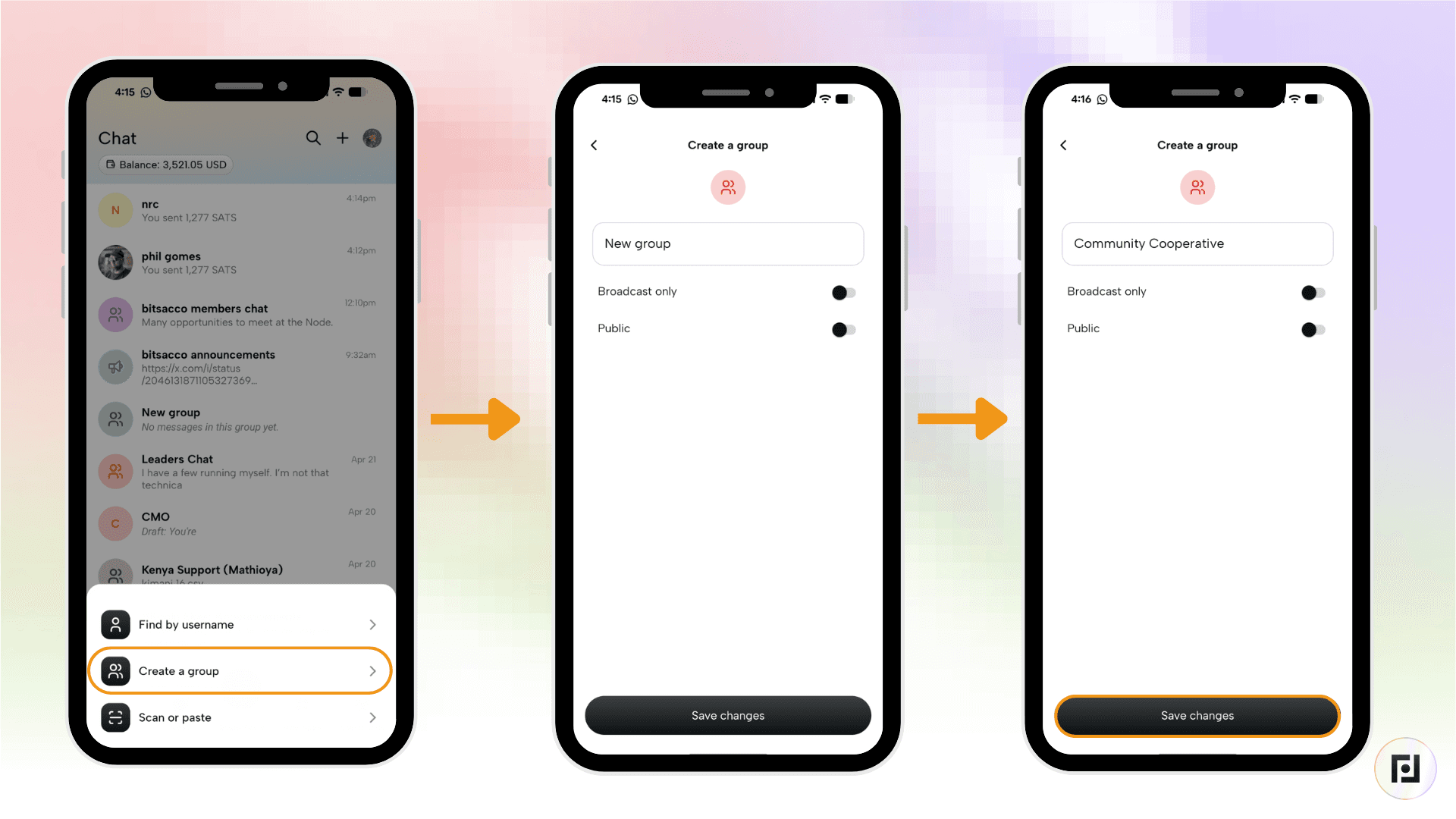
Clica em «Criar um grupo» no menu pop-up e dá um nome ao grupo no campo «Novo grupo» antes de clicar no botão preto «Guardar alterações». (Deixa as opções «Apenas transmissão» e «Público» desativadas.)
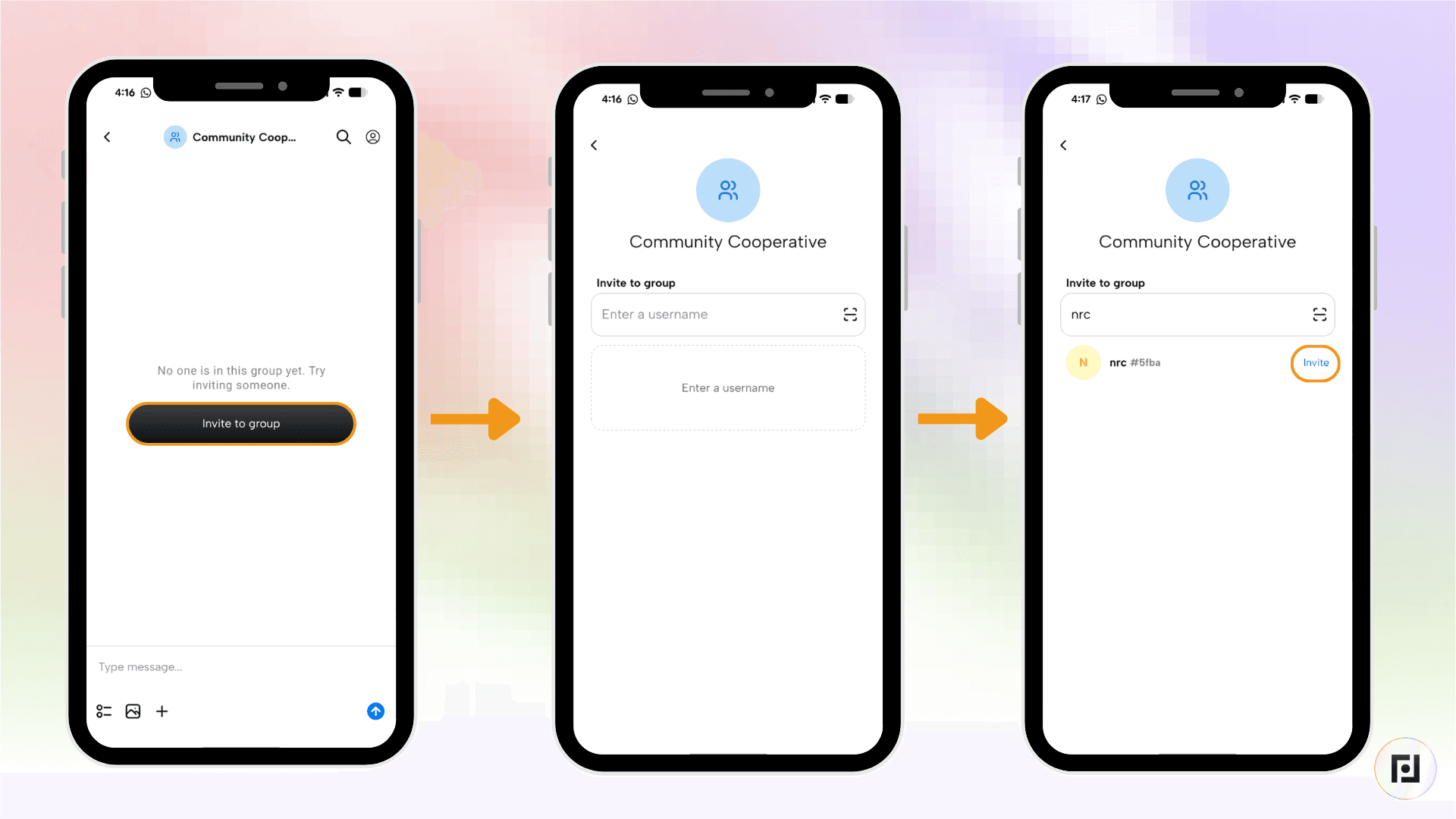
Clica no botão preto «Convidar para o grupo» e introduz os nomes de utilizador ou digitaliza os códigos QR das pessoas que queres convidar para o grupo.
Depois de criares o grupo, abre o chat do grupo e clica no nome do grupo na parte superior do ecrã.
Nas definições do chat, clica em «Multispend» e, em seguida, clica no nome do chat em grupo na parte superior do ecrã. Isso vai levar-te ao menu «Definições do chat».
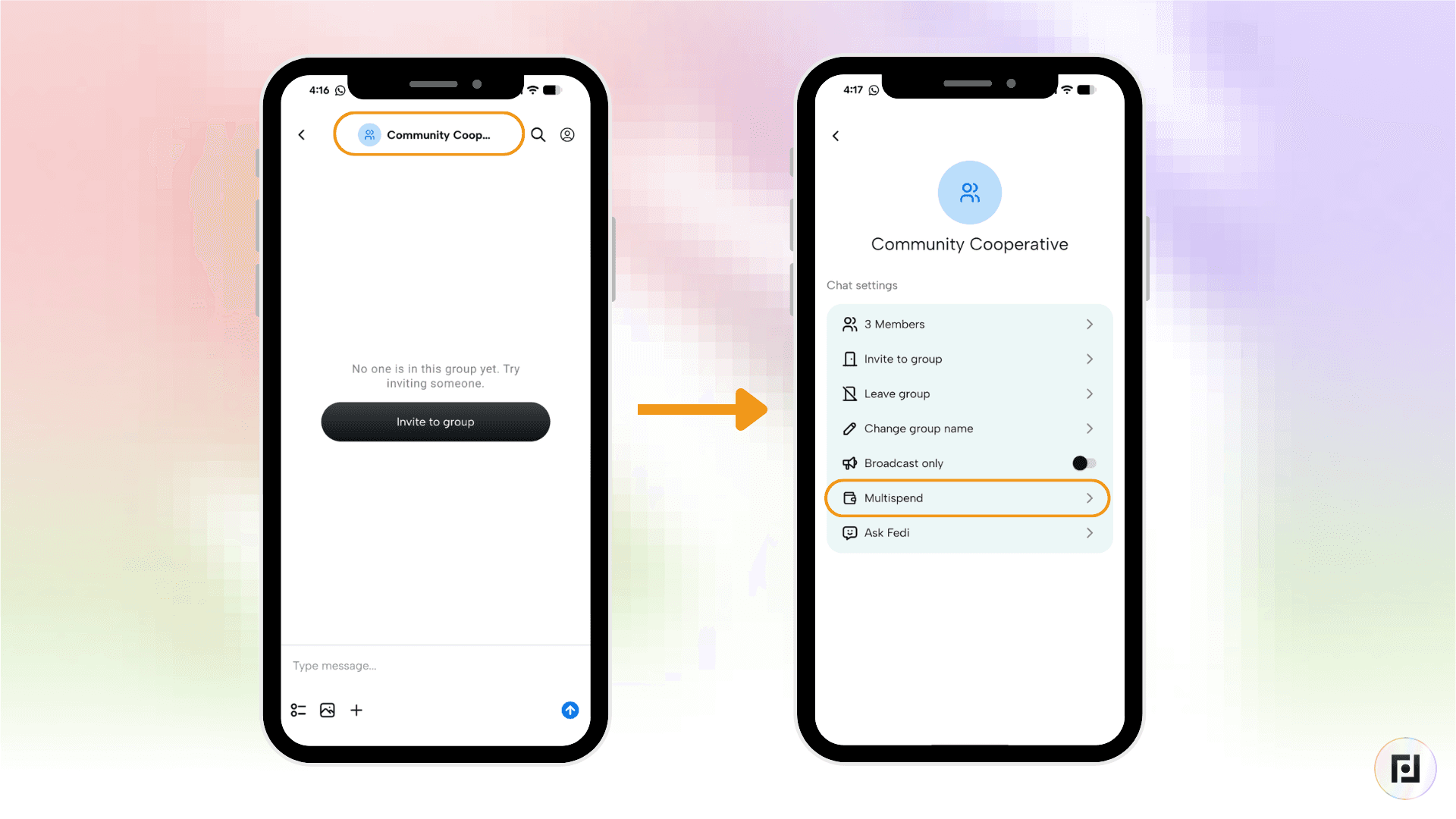
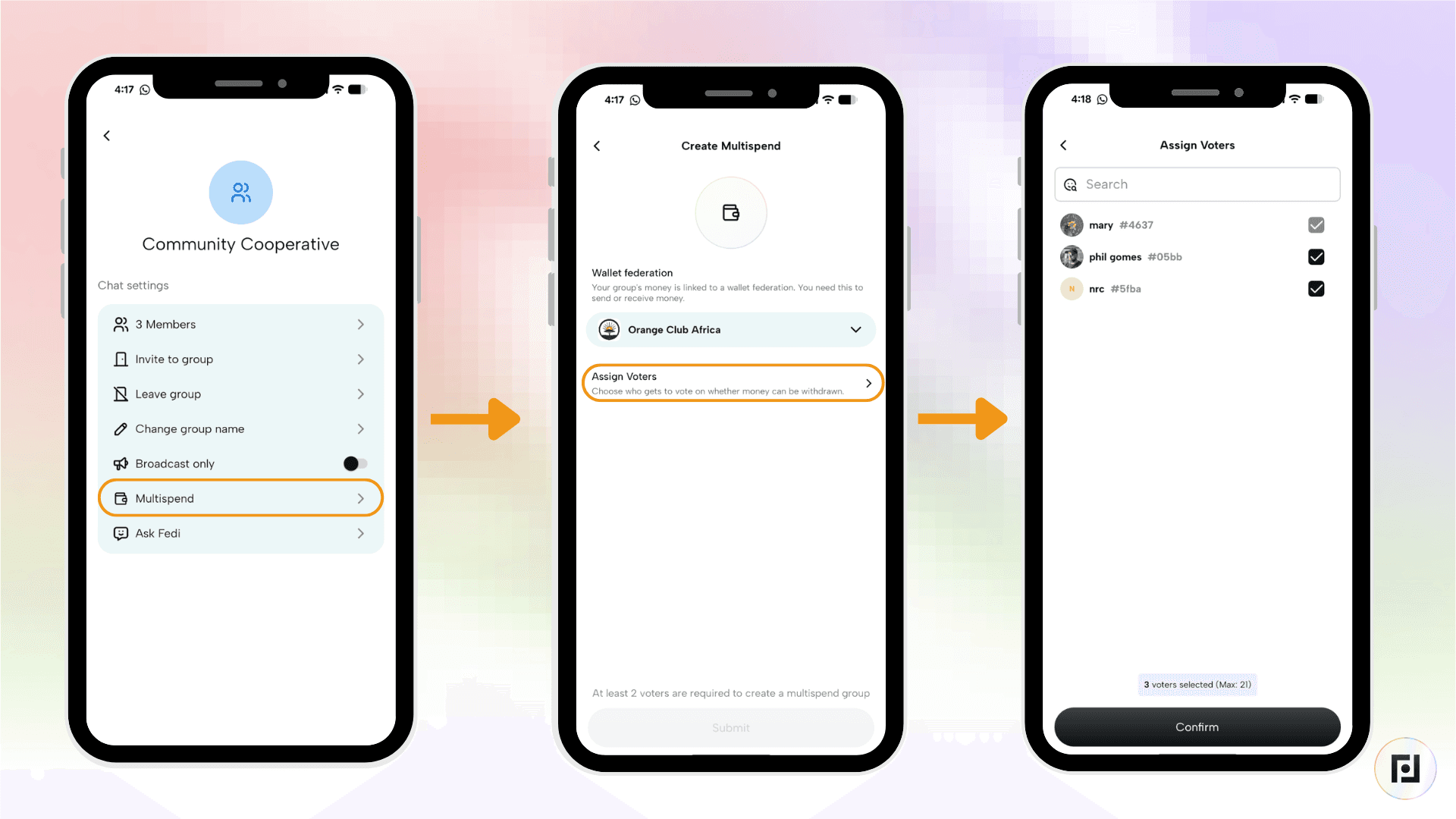
Clica na opção «Multispend» e, na página intitulada «Criar Multispend», escolhe a Federação da qual desejas fazer o gasto.
Clica em «Atribuir eleitores» e seleciona todas as pessoas do grupo que gostarias de ter como eleitores. O número máximo de eleitores é 21. Em seguida, clica em «Confirmar».
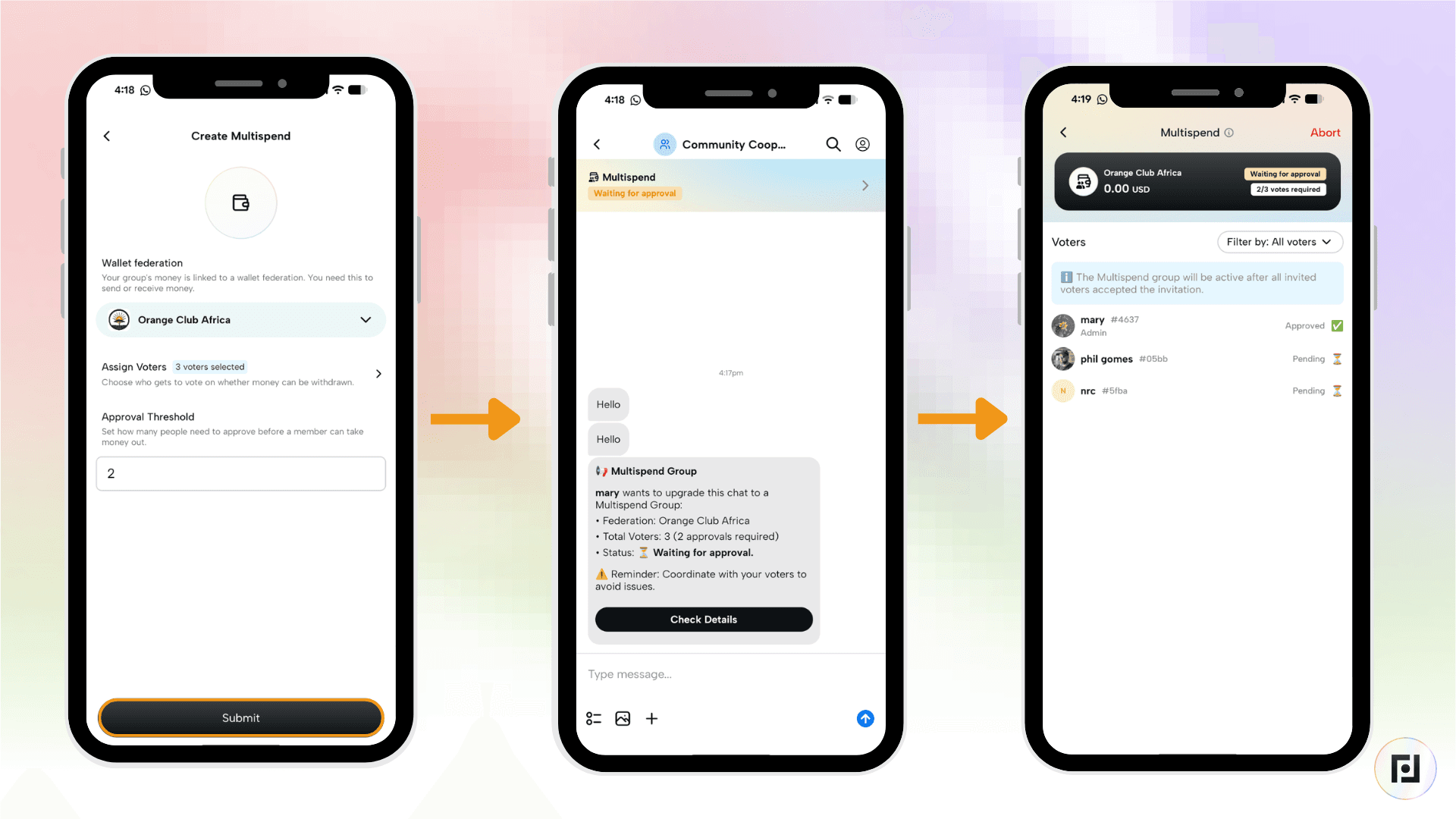
No campo «Limite de aprovação», seleciona o limite de votos e clica no botão preto «Enviar».
Vais receber uma mensagem no chat a indicar que pretendes transformar o chat num grupo Multispend. Terás de esperar até que os outros membros do grupo aprovem essa alteração.
Os outros membros do grupo terão de aceitar o convite. O estado deles ficará como «Pendente» até o fazerem.
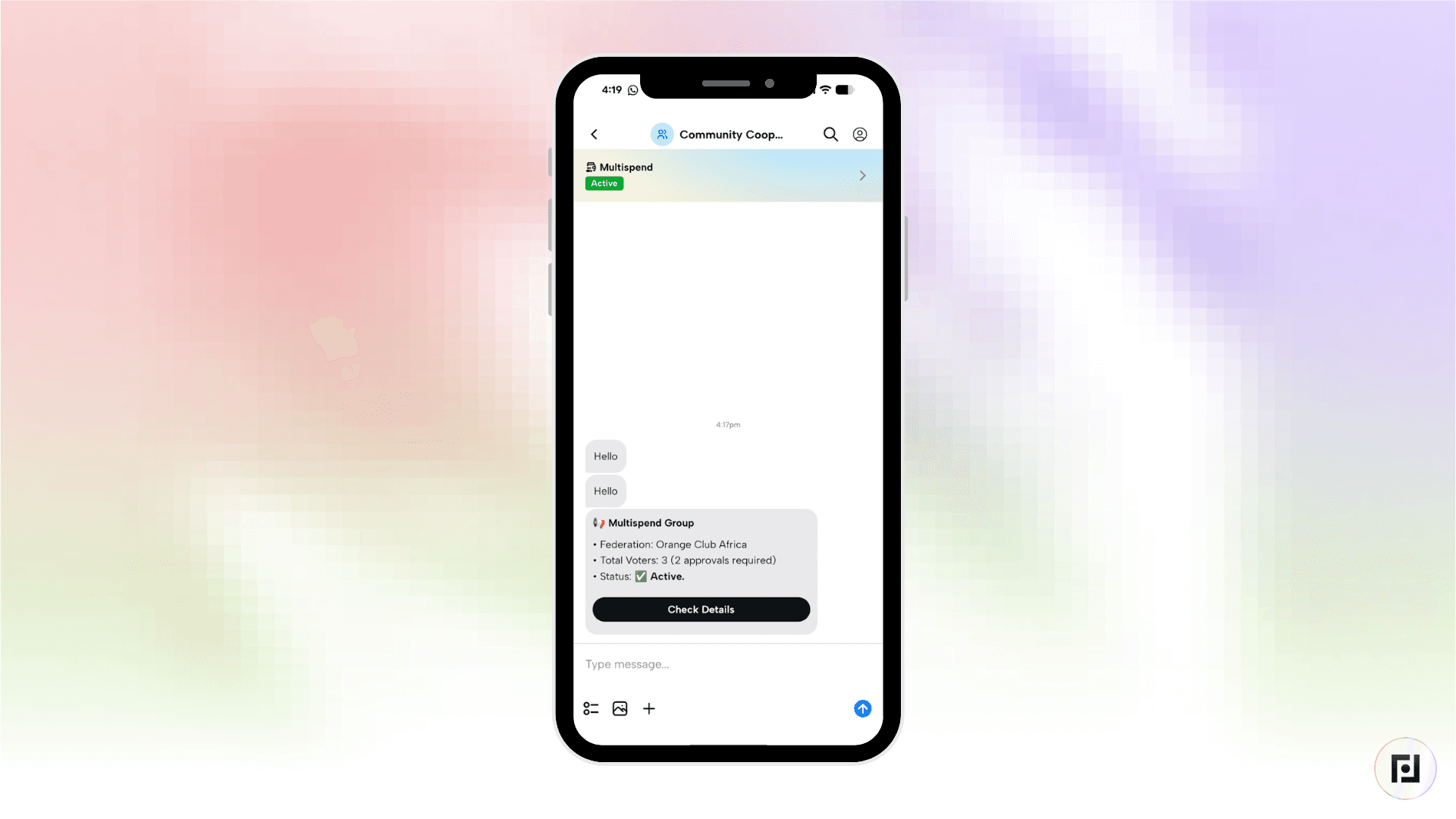
Assim que os membros do grupo aceitarem o convite, verás um ícone verde com a palavra «Ativo» numa barra na parte superior do chat. Para acederes à função Multispend, clica nessa barra.
Passo 2: Depositar fundos no grupo
Assim que o teu grupo estiver criado, qualquer membro pode adicionar fundos:
Abre o grupo Multispend na aplicação.
Toca em «Depósito».
Introduz a quantidade de bitcoin ou ecash que desejas contribuir.
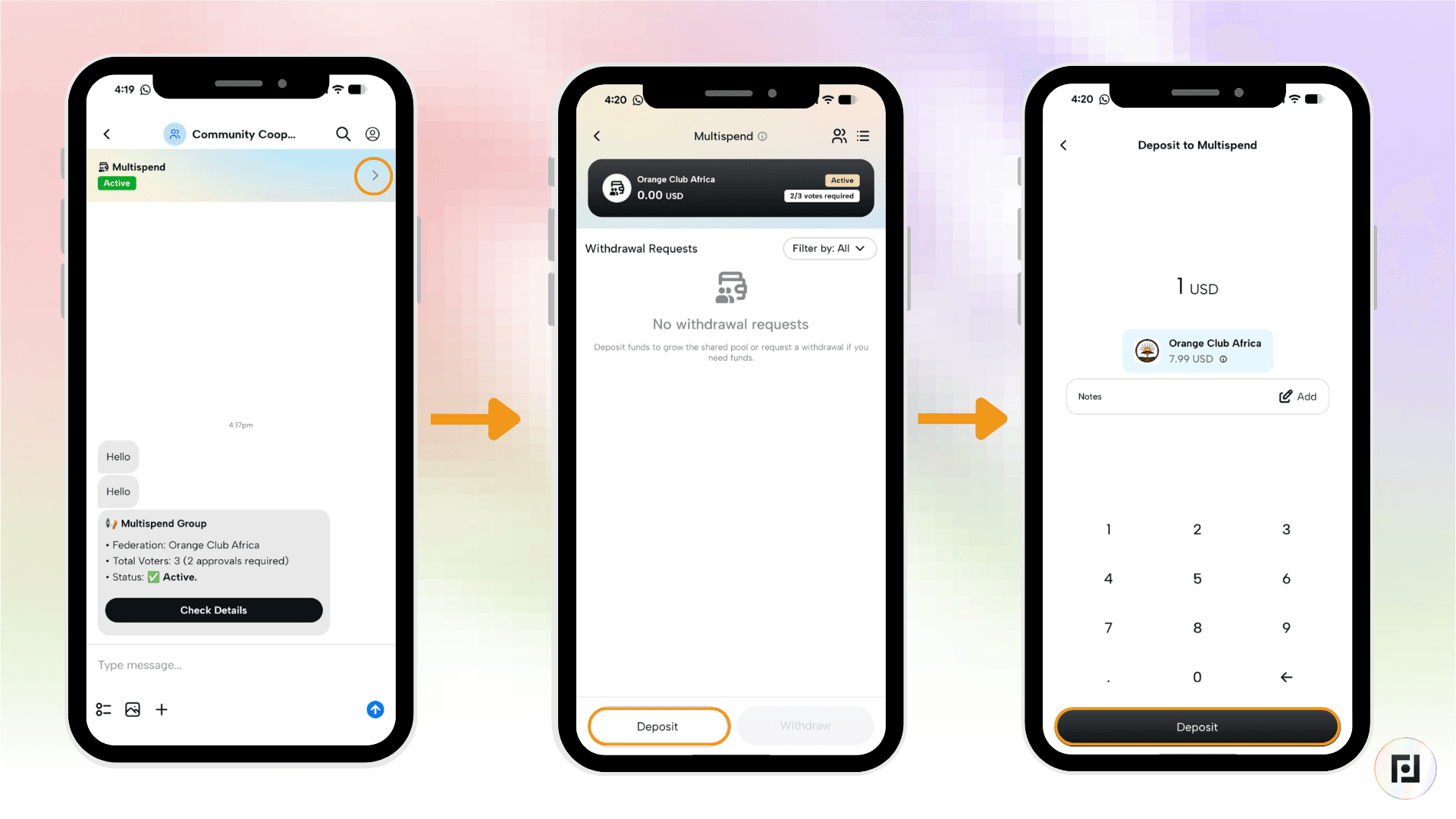
Confirma a transação.
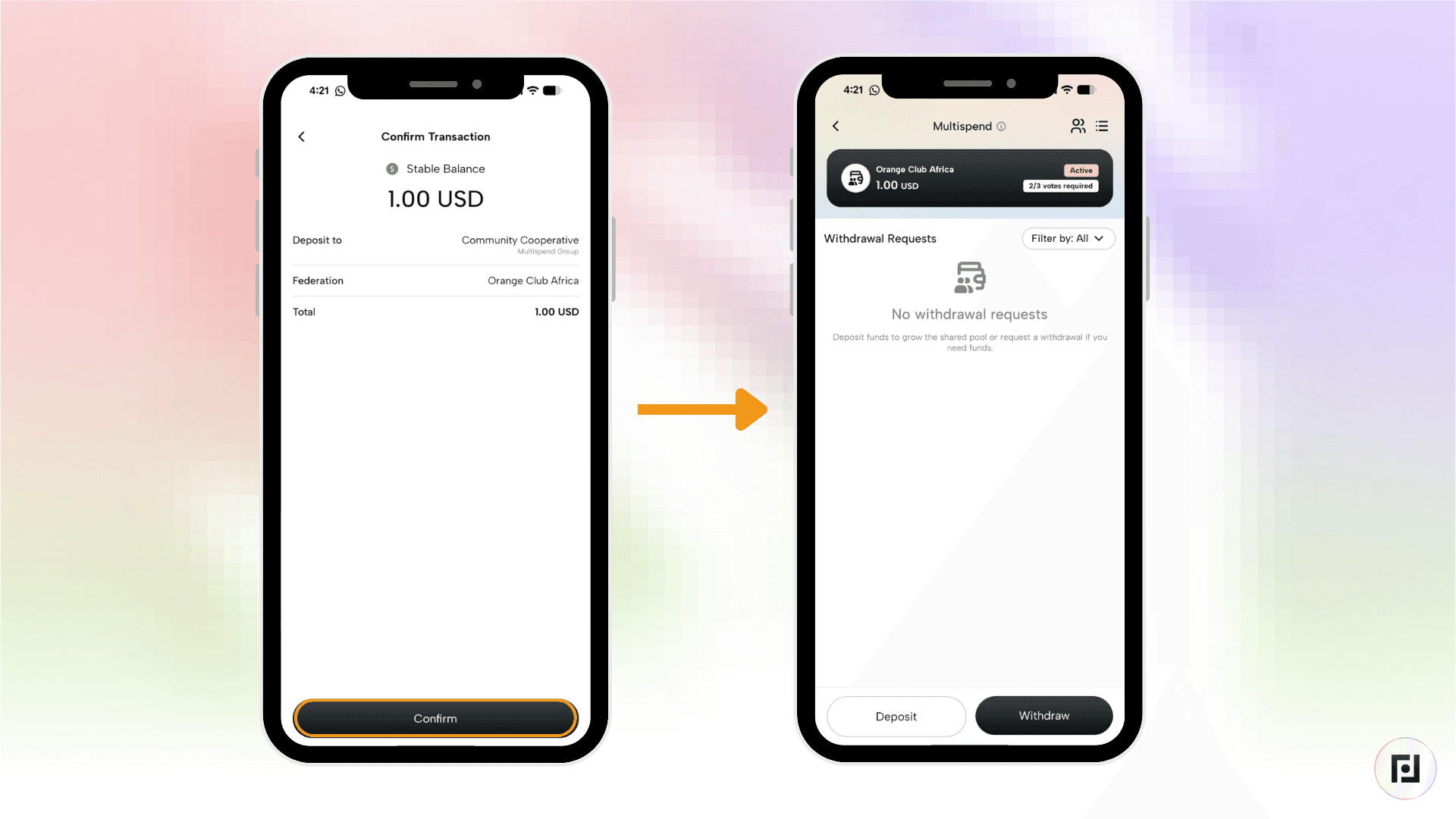
Os fundos depositados estão agora na posse coletiva do grupo.
Passo 3: Solicitar um levantamento
Os membros não podem fazer compras diretamente a partir da carteira Multispend. Primeiro, o membro tem de levantar os seus fundos para a sua própria carteira e, só depois, pode gastá-los a partir daí. Segue os passos abaixo para levantar fundos da carteira Multispend para a tua própria carteira:
Abre o grupo Multispend.
Toca no botão preto «Levantar» na parte inferior do ecrã.
Introduz o montante que desejas levantar e, se quiseres, adiciona uma nota a explicar para que serve.
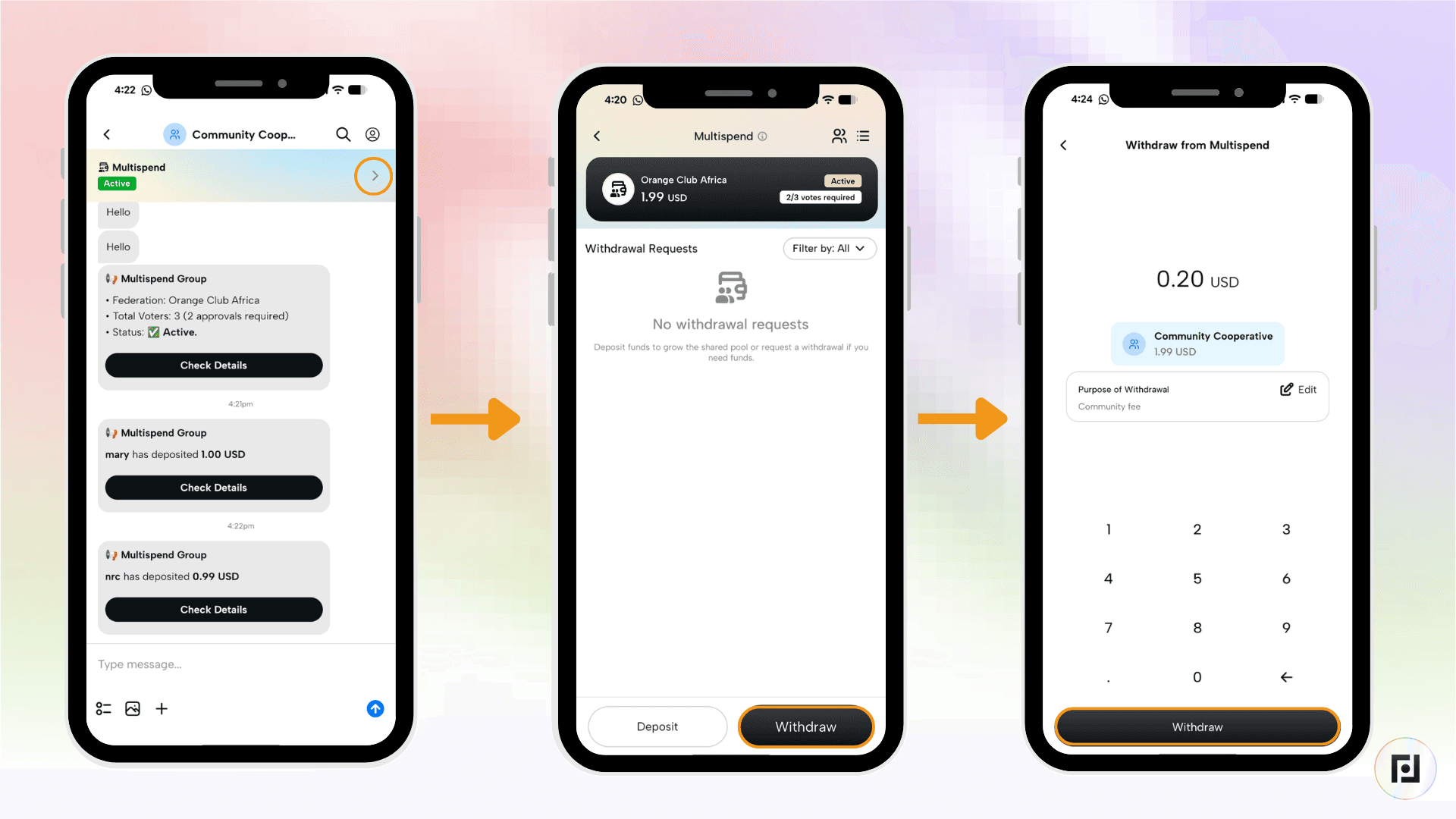
Envia o pedido — os outros membros do grupo serão notificados.
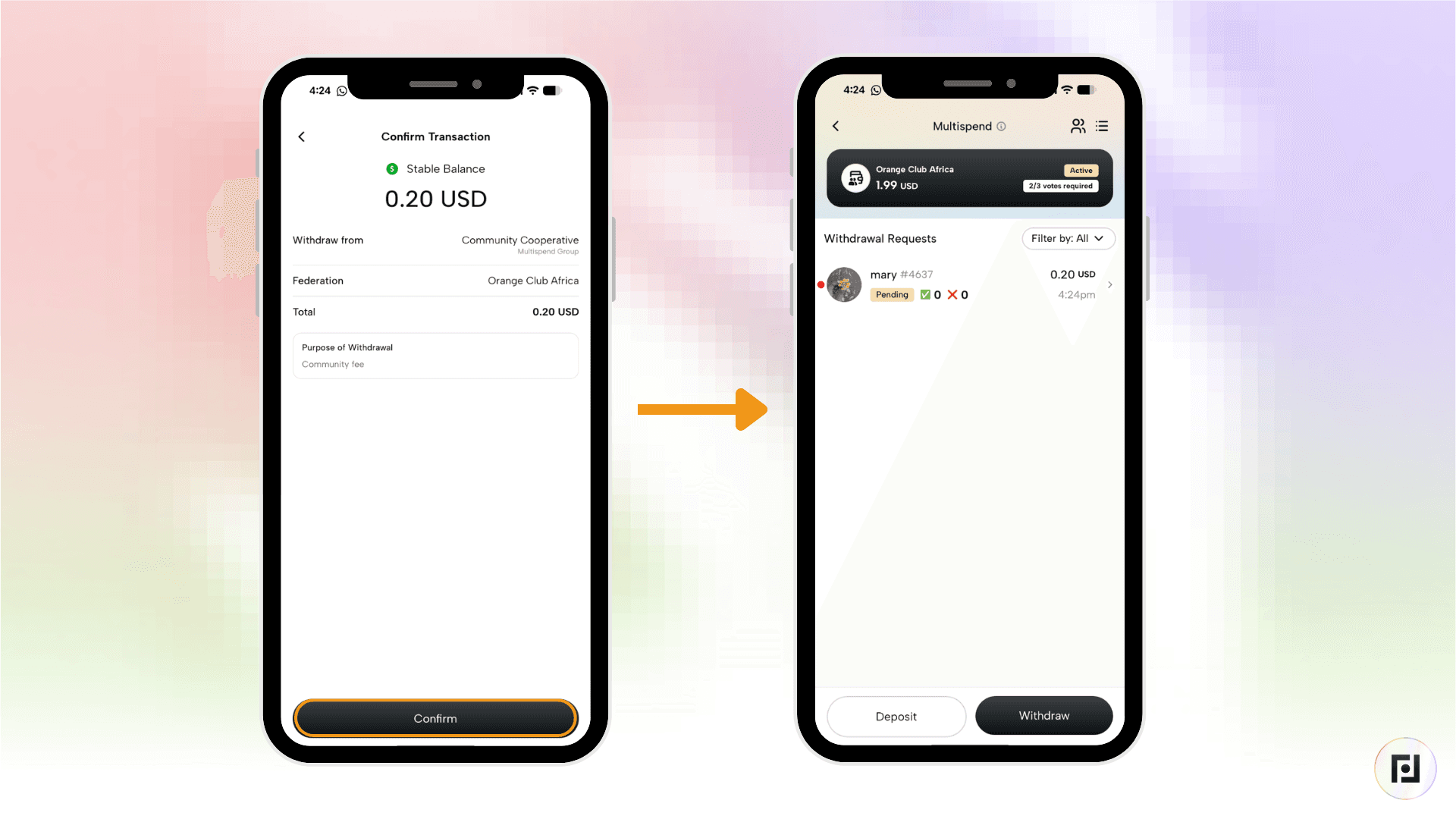
Assim que os membros aceitarem o pedido, o seu estado passará de «Pendente» para «Aceite» e o levantamento será efetuado.
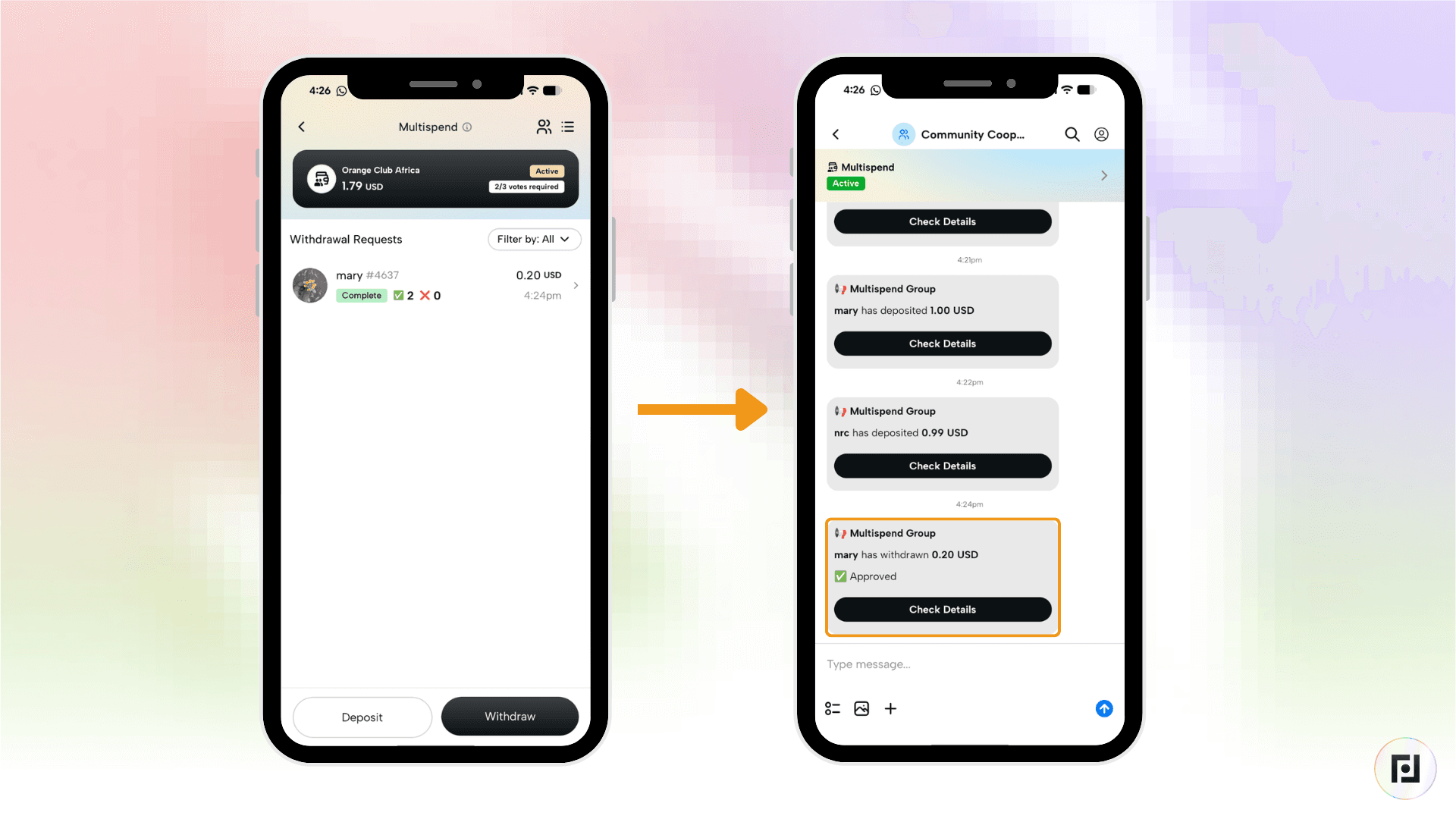
Passo 4: Vota num pedido de levantamento
Quando outro membro solicitar um levantamento, terás de o aprovar ou rejeitar:
Vais receber uma notificação na aplicação sobre o pedido pendente.
Abre o grupo Multispend e procura o pedido na secção «Pendente».
Verifica o valor e quaisquer notas do solicitante.
Toca em «Aprovar» ou «Rejeitar».
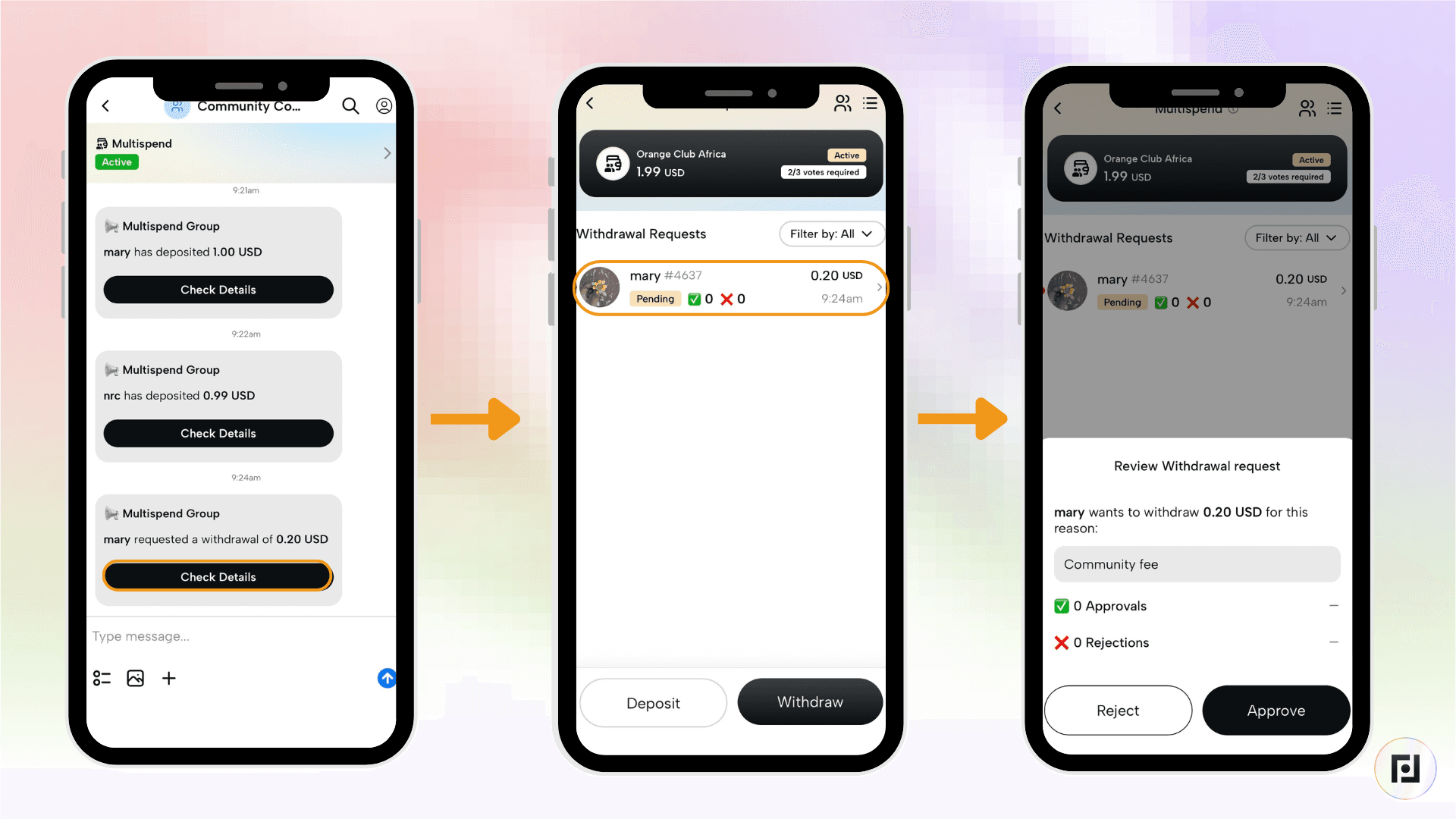
Assim que um número suficiente de membros aprovar (com base no limite mínimo exigido pelo grupo), o levantamento é processado automaticamente. Se o limite não for atingido, os fundos permanecem no grupo.
Vantagens do Multispend
A funcionalidade «multispend» do Fedi oferece várias vantagens, incluindo:
Transparência: Todos os membros podem ver a atividade do grupo, o que garante a prestação de contas das despesas.
Auditabilidade: O histórico das transações efetuadas através do Multispend pode ser descarregado para fins contabilísticos.
Privacidade: Os administradores que gerem a federação subjacente não conseguem ver os saldos individuais dos membros nem o histórico pessoal das transações.
Comunicação: É bom discutir os pedidos de desistência com o teu grupo antes de os enviar, para que o processo de aprovação não seja motivo de discórdia.
Pedido em espera? Se um pedido não estiver a ser aprovado, entra em contacto diretamente com os membros do grupo, pois eles podem não ter visto a notificação.
Precisas de mais ajuda?
Visita o centro de apoio oficial da Fedi em support.fedi.xyz para acederes aos guias mais atualizados, incluindo:
Como fazer um depósito num grupo Multispend
Como solicitar um levantamento
Como votar num pedido de levantamento
Como um grupo Multispend é aprovado
